


【SHOPAGE電商教室2026】SHOPAGE POS系統 - 打印機選購指南
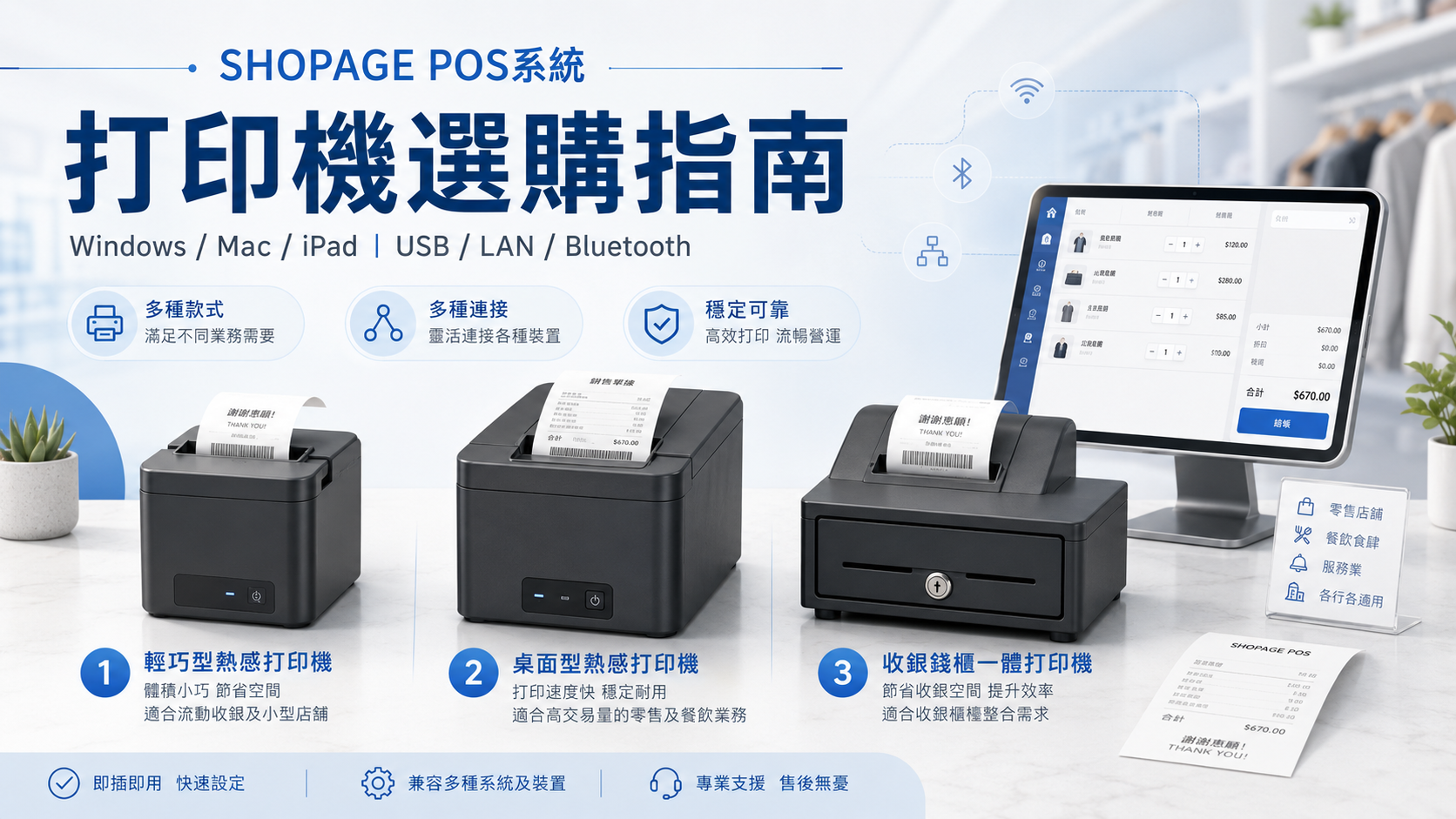
SHOPAGE POS 為網頁版系統,收據打印會透過支援的打印機及 SDK 進行。
因此購買打印機前,除了留意打印機本身支援 USB、LAN 或 Bluetooth,亦需要確認:
-使用 Windows、Mac 還是 iPad 操作 POS系統
-店內是否有 Router
-收銀位置是否有 LAN 網絡線
-是否需要配合收銀錢箱
-希望使用 USB、LAN 還是 Bluetooth 連接
1. 購買前先確認你的使用環境
你使用甚麼裝置操作 POS?
請先確認日常會使用:Windows 電腦 / Mac / iPad
不同裝置適合的打印機連接方式會有所不同。
店內有 Router 嗎?
如果希望使用 LAN 網絡打印,店內需要有 Router 或相關網絡設備。
LAN 線就是一般俗稱的:
網絡線/上網線/Ethernet Cable
一般連接方式如下:
STAR Printer → LAN 線 → Router
操作 SHOPAGE POS 的電腦或 iPad亦需要連接同一個店內網絡。
2. Bluetooth 連接注意事項
如使用 STAR 打印機的 Bluetooth 連接方式,需要另外配合 STAR 官方 App 使用。
即是:
SHOPAGE 網頁 POS → STAR App → Bluetooth → 打印機
並非單純在瀏覽器開啟 SHOPAGE POS,就可以直接透過 Bluetooth 連接打印機。
因此,如商戶希望日常操作較簡單,固定門市環境一般會較建議優先考慮:
LAN 或 USB
如收銀位置不方便拉線,才再考慮 Bluetooth。 如選擇 Bluetooth 型號,請先確認使用裝置可配合 STAR 官方 App。
3. 三款打印機點揀?
| 型號 | USB | LAN | Bluetooth | 錢箱 | 適合情況 |
| STAR mC-Print3 | ✓ | ✓ | ✓ | 可配合錢箱 | 想要最多連接方式、日後使用較有彈性 |
| STAR TSP143IV | ✓ | ✓ | ✕ | 可配合錢箱 | 固定門市、主要使用 USB 或 LAN |
| STAR mPOP / POP10 | — | — | ✓ | ✓ 內置 | 使用 iPad、需要打印機+錢箱一體化 |
4. STAR mC-Print3
USB + LAN + Bluetooth
mC-Print3 的連接方式最齊全,適合希望保留較多彈性的商戶。
適合:
Windows / Mac / iPad
固定收銀枱
希望使用 LAN
希望使用 USB
有需要時使用 Bluetooth
USB
如果打印機放在收銀電腦旁邊,可以直接使用 USB 連接。
例如:
Windows / Mac → USB → mC-Print3
適合固定一部電腦操作 POS。
LAN
如果店內有 Router,可以將打印機接駁到店內網絡。
例如:
mC-Print3 → LAN → Router
而操作 POS 的裝置亦連接同一個網絡,這種方式特別適合固定門市。
Bluetooth
mC-Print3 本身支援 Bluetooth,但如透過 Bluetooth 使用 SHOPAGE POS:需要另外配合 STAR 官方 App。因此如果店內已有 Router,一般會較建議優先考慮 LAN。
適合甚麼商戶?
如果未完全確定日後會使用 USB、LAN 還是 Bluetooth,或者希望一部打印機可以有較多不同連接方式:可以優先考慮 STAR mC-Print3。
5. STAR TSP143IV
USB + LAN
TSP143IV 主要適合固定門市及固定收銀位置。
適合:
-Windows / Mac
-固定收銀枱
-店內已有 Router
-收銀位置可以接 LAN 線
-不需要 Bluetooth
USB
如果打印機與收銀電腦放在同一位置:
Windows / Mac → USB → TSP143IV
設定及使用方式較直接。
LAN
如果店內已有 Router:
TSP143IV → LAN → Router
操作 SHOPAGE POS 的裝置亦連接同一網絡即可。
要注意 TSP143IV 不支援 Bluetooth。 所以如果商戶主要使用 iPad,而且收銀位置不能使用 LAN,這款就未必適合。
適合甚麼商戶?
如果商戶有固定收銀枱,而且主要使用 Windows / Mac,加上店內已有網絡設備:
TSP143IV 會是一個較直接的選擇。
6. STAR mPOP / POP10
Bluetooth 打印機+收銀錢箱
mPOP / POP10 最大特色是將:
熱敏打印機 + 收銀錢箱 整合成一部設備。
適合:
-iPad POS
-需要收銀錢箱
-櫃枱空間較有限
-希望打印機及錢箱一體化
-不方便使用大量接線
相比另外購買打印機及錢箱,mPOP 可以令收銀位置更加簡潔。
Bluetooth 注意事項
mPOP / POP10 主要透過 Bluetooth 使用。
配合 SHOPAGE 網頁 POS 時:
-需要另外安裝及配合 STAR 官方 App。
-不是直接由瀏覽器透過 Bluetooth 連接打印機。
適合甚麼商戶?
如果使用:iPad + 需要收銀錢箱
可以考慮 mPOP / POP10。
7. USB、LAN、Bluetooth 點揀?
USB
適合:
-Windows / Mac
-固定一部收銀電腦
-打印機放在電腦旁邊
優點:
-連接方式直接
-不需要依賴店內網絡
需要注意:
打印機需要直接接駁該部電腦。
LAN
適合:
-適用於 Windows、Mac、 iPad
-固定門市
-店內已有 Router
-收銀位置有 LAN
線連接方式:
Printer → LAN → Router
POS 裝置亦連接同一店內網絡。
優點:
-不需要打印機直接插住某一部電腦
-適合固定門市環境
-日常操作較直接
Bluetooth
適合:
-iPad
-收銀位置不方便拉線
-希望減少線材
需要注意:
STAR Bluetooth 打印需要配合 STAR 官方 App。
所以雖然不用接 LAN 線,但設定及使用上會比 LAN / USB 多一層 App。
8. 最簡單選購方法
Windows / Mac + 打印機放在電腦旁
建議:
STAR mC-Print3(USB)
或
STAR TSP143IV(USB)
Windows / Mac + 固定門市 + 有 Router
建議:
STAR mC-Print3(LAN)
或
STAR TSP143IV(LAN)
iPad + 店內有 Router / LAN 網絡環境
如果 SHOPAGE 對應設定支援使用 LAN:
建議優先考慮:
STAR mC-Print3(LAN)
可以避免每次需要經 Bluetooth App
iPad + 不方便拉線
可以考慮:STAR mC-Print3(Bluetooth)
但需要配合 STAR 官方 App。
iPad + 需要收銀錢箱
可以考慮:
STAR mPOP / POP10
打印機與錢箱一體化。
同樣需要留意:
Bluetooth 使用時需要配合 STAR 官方 App。
9. 點解唔係任何熱敏打印機都可以?
SHOPAGE POS 並不是使用普通瀏覽器的:
Ctrl + P → 選打印機 → 打印
系統會透過相應的 SDK 與支援的打印機進行通訊及執行打印。
所以即使某款熱敏打印機:
-Windows 安裝得到
-Mac 認得到
-普通 PDF 可以打印
本身支援 Bluetooth / USB / LAN
亦不代表一定可以配合 SHOPAGE POS 使用。
因此購買前,建議以 SHOPAGE 已支援及測試的打印機型號及連接方式為準。
10. 購買前 Checklist
購買前可以先確認以下問題:
① 使用咩裝置? Windows / Mac / iPad?
② 收銀位置固定嗎? 固定收銀枱,還是使用 iPad 流動收銀?
③ 店內有 Router 嗎? 使用 LAN 打印需要店內網絡設備。
④ 收銀位置有 LAN 線嗎? 如沒有,可以考慮 USB 或 Bluetooth。
⑤ 需要收銀錢箱嗎? 如果使用 iPad,而且需要打印機+錢箱一體化,可以考慮 mPOP / POP10。
⑥ 接受使用 STAR App 嗎? 如果希望使用 Bluetooth,需額外配合 STAR 官方 App。
一句選購建議
想連接方式最全面:STAR mC-Print3
Windows / Mac 固定收銀枱:STAR TSP143IV
iPad + 打印機錢箱一體化:STAR mPOP / POP10
固定門市而且有 Router:一般優先考慮 LAN
Bluetooth:適合不方便拉線的情況,但需配合 STAR 官方 App